MTOWN 링크로 가입 화면 열기
Bitget 전용 링크를 열고 공식 bitget.com 도메인인지 확인한 뒤 Sign Up을 시작합니다.
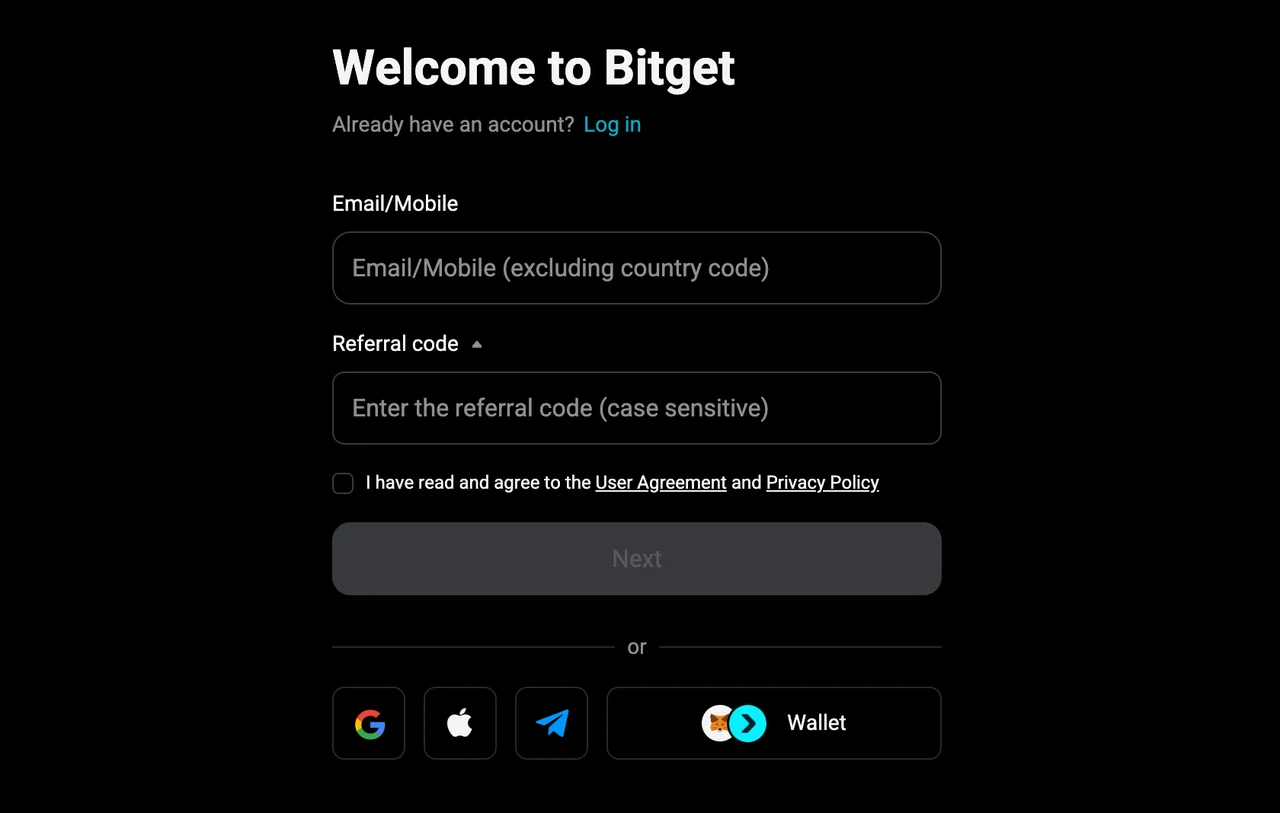
partner.bitget.com/bg/MTOWN이메일/휴대폰 선택
이메일 또는 휴대폰 번호 중 하나를 선택합니다. Google, Telegram, Wallet 등 다른 가입 방식이 표시될 수도 있습니다.
Email / Mobile추천인 코드 확인
가입 화면에서 Referral Code에 MTOWN이 연결됐는지 확인합니다. 전용 링크로 진입했더라도 제출 전에 한 번 더 확인하세요.
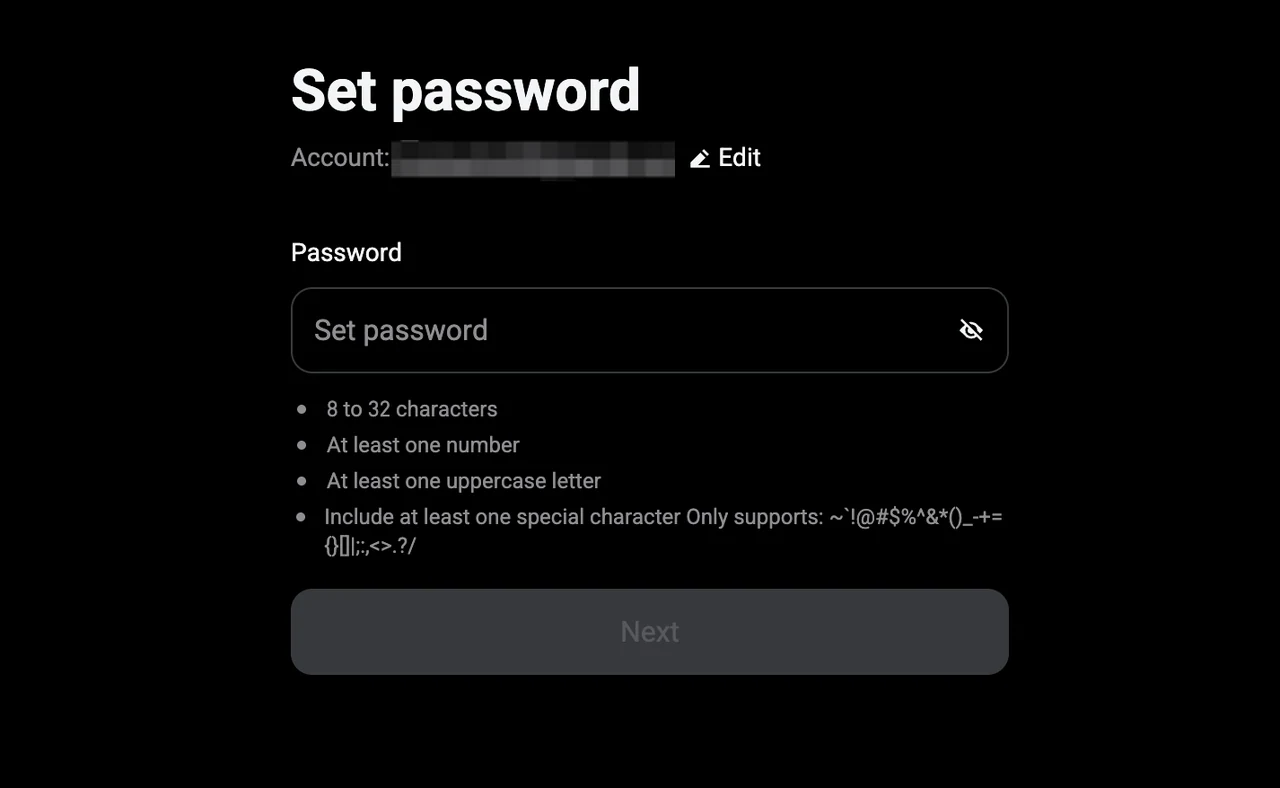
Referral Code: MTOWN비밀번호 만들기
Bitget 공식 가이드는 8~32자, 숫자·대문자·특수문자를 포함하는 비밀번호 규칙을 안내합니다.
8–32 chars + A + 1 + !6자리 인증번호 입력
이메일 또는 SMS로 받은 6자리 코드를 입력해 가입을 마무리합니다.
6-digit code2FA 설정 후 KYC 이동
프로필의 Security에서 2FA를 설정하고 Identity Verification으로 이동합니다.
Security → Identity VerificationMARGIN TOWN CHECK
실제로 막히는 지점은 대부분 여기입니다
- 비밀번호 8~32자
- 숫자 + 대문자 + 특수문자 포함
- MTOWN 적용 여부 확인
- 가입 후 2FA 설정 권장
Margin Town 편집 확인
이 가이드는 거래소 공식 도움말의 현재 절차를 기준으로 단계명을 다시 확인하고, 실제 따라가기 쉽게 재구성했습니다. 생성형 이미지 속 작은 문구에 의존하지 않고 본문과 공식 링크를 최종 기준으로 사용합니다.
가입 단계에서 자주 생기는 실수
추천 코드 미확인계정 생성 버튼을 누르기 전에 MTOWN이 보이는지 마지막으로 확인합니다.
인증 메일 지연스팸함과 입력 주소를 확인하고, 연속 재요청보다 잠시 뒤 재전송합니다.
비밀번호 재사용다른 사이트와 같은 비밀번호를 피하고 계정 전용 비밀번호를 사용합니다.
가입 직후 보안 미설정가능하면 2FA/OTP 또는 패스키를 바로 설정한 뒤 KYC로 넘어갑니다.
자주 묻는 질문
가입할 때 신분증이 필요한가요?
Bitget 공식 가입 가이드 기준 계정 생성 자체는 이메일 또는 휴대폰 번호로 할 수 있으며, 이후 KYC에서 신분증을 제출합니다.
인증번호가 안 오면 어떻게 하나요?
스팸함, 이메일/전화번호 오타, 국가번호를 확인하고 재전송을 시도하세요. 계속 안 오면 Bitget 지원 티켓을 이용할 수 있습니다.
공식 문서 기준
메뉴와 절차는 Bitget 공식 도움말을 기준으로 다시 확인했습니다. 화면은 서비스 업데이트에 따라 달라질 수 있으므로 최종 버튼명과 지원 문서는 실제 계정 화면을 우선하세요.
Bitget 공식 가입 가이드 확인 →